Главный экран
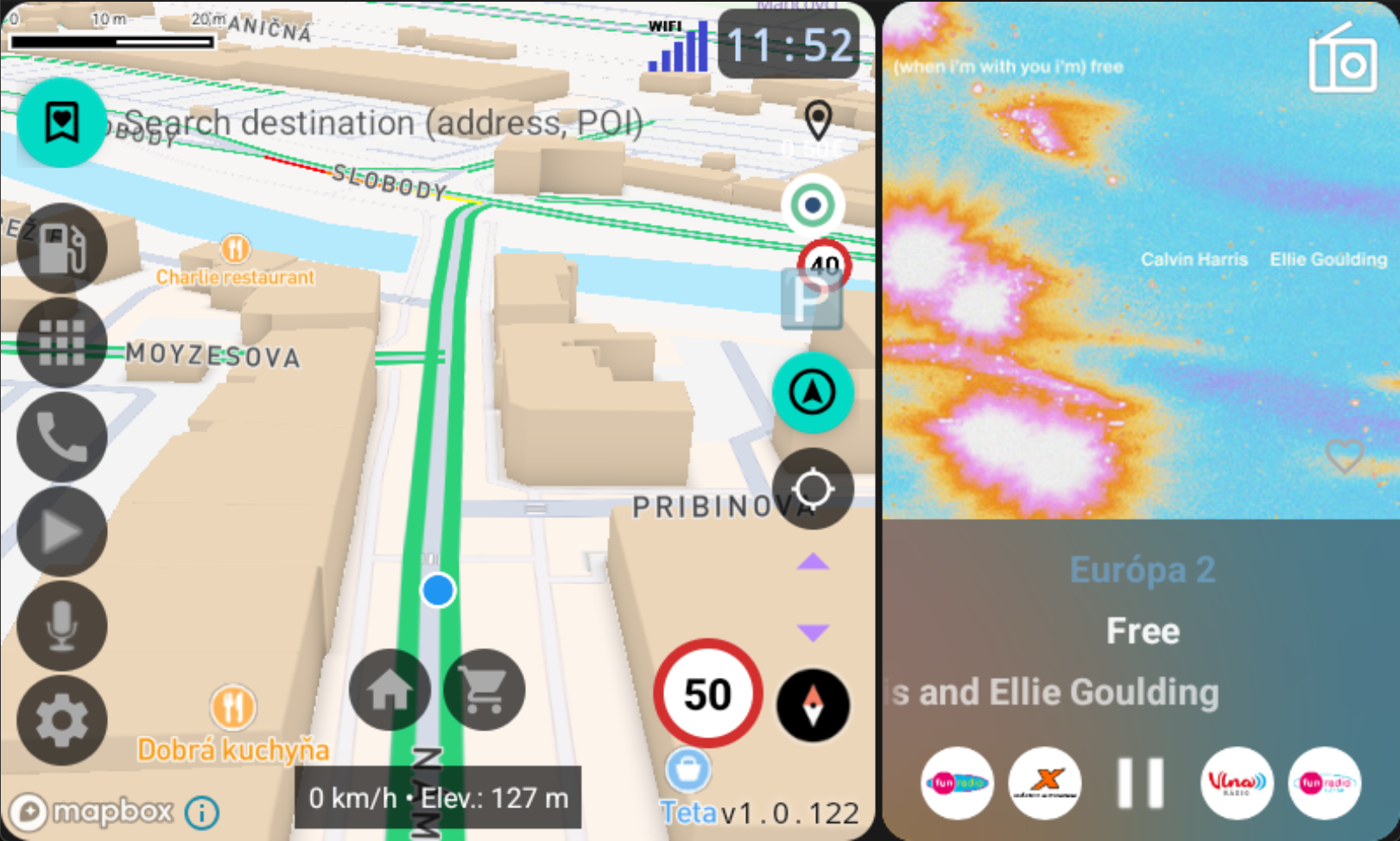
Карта + Музыка
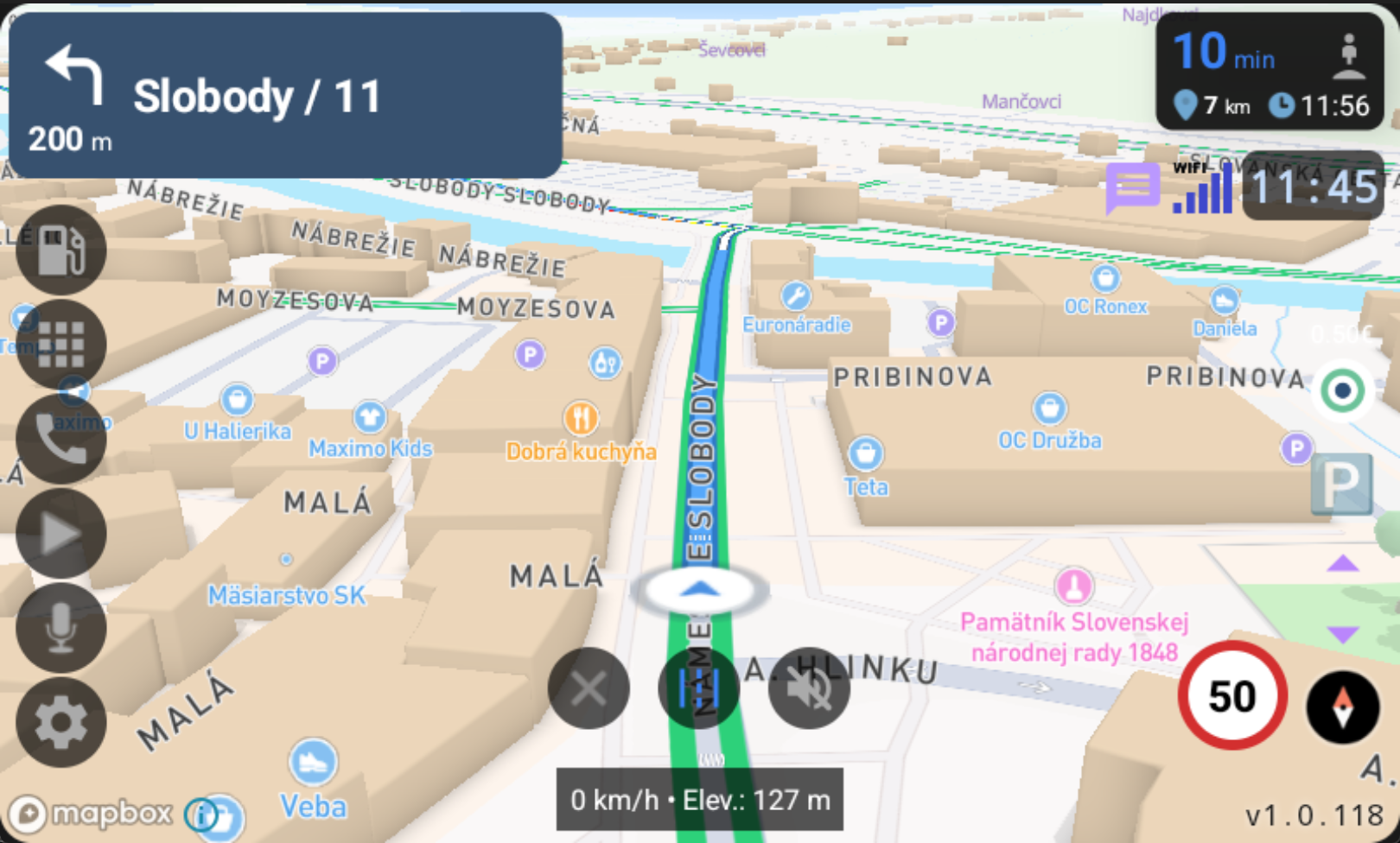
Наведите курсор на пронумерованные маркеры, чтобы увидеть, за что отвечает каждый элемент. Подробные описания ниже.
Показывает следующий манёвр — направление поворота, расстояние и название улицы. Появляется во время активной навигации.
Долгое нажатие — Показывает кнопки + и − для увеличения или уменьшения навигационной инструкции.
Открывает панель управления сохранёнными избранными местами — дом, работа и пользовательские места.
Нажатие — Показать / скрыть панель избранных мест. Добавляйте, редактируйте, переупорядочивайте или навигируйте к сохранённым местам.
Отображает текущее ограничение скорости для дороги, по которой вы едете. Визуальное предупреждение при превышении лимита.
Нажатие — Включить/выключить оповещение о скорости. При включении приложение предупреждает о превышении ограничения скорости.
Основная кнопка навигации. Запускает пошаговую навигацию к выбранному пункту назначения с голосовым сопровождением.
Нажатие — Начать навигацию к текущему пункту назначения.
Центрирует карту на вашей текущей GPS-позиции. Полезно после ручного перемещения карты для быстрого возврата к вашему местоположению.
Нажатие — Центрировать карту на вашей текущей позиции.
Вертикальный столбец кнопок слева: Приложения, Музыка, Контакты, Зарядные станции, Голосовая команда и Настройки.
Нажатие — Открывает соответствующую панель (запуск приложений, музыкальный плеер, телефонные контакты и т.д.)
Долгое нажатие — Изменить размер кнопки. Исключение: долгое нажатие на Настройки закрывает приложение.
Кнопки на основе ИИ, которые предсказывают, куда вы хотите поехать, на основе истории ваших поездок. Появляются автоматически, когда приложение изучает ваши привычки.
Нажатие — рисует ваш привычный маршрут на карте с пробками, инцидентами и предупреждениями. Без ввода пункта назначения, без подсказок о поворотах. Без Premium нажатие запускает обычную навигацию с подсказками о поворотах к этому месту.
Показывает оставшееся расстояние и расчётное время прибытия во время активной навигации.
Нажатие — Открывает виджет информации о поездке с подробным обзором маршрута, временной шкалой и ближайшими точками интереса.
Долгое нажатие — Изменить размер отображения прогресса маршрута.
Отображает обложку текущего воспроизводимого трека. Поведение зависит от ориентации экрана.
Нажатие (ландшафт) — Открыть полноэкранный режим музыки с большой обложкой и элементами управления.
Нажатие (портрет) — Закрыть музыкальный виджет и вернуться к виду карты.
Показывает название текущей песни и исполнителя. Также служит быстрым выбором избранных радиостанций или плейлистов.
Нажатие — Открыть список избранных радиостанций или плейлистов для быстрого переключения.
Долгое нажатие — Показывает кнопки + и − для увеличения или уменьшения текста для лучшей читаемости во время вождения.
Стандартные элементы управления медиа для текущей музыки или радио.
Нажатие — Воспроизведение / Пауза (центр), Предыдущий трек (слева), Следующий трек (справа).
Нижняя полоса с обзором дорожных инцидентов на вашем маршруте — перекрытия дорог, заторы, аварии и дорожные работы.
Нажатие — Открывает подробный список всех дорожных инцидентов на вашем маршруте с расстояниями и описаниями.
Переключение между различными музыкальными приложениями — Spotify, YouTube Music, World Radio, MP3-плеер, Radia.sk и любое другое активное медиа-приложение.
Нажатие — Открывает список доступных источников музыки. Выбирайте из Spotify, YouTube Music, World Radio, MP3-плеера и других активных медиа-приложений.
Показывает текущую ориентацию карты. Переключение между видом на север и видом по направлению движения.
Нажатие — Переключить между видом на север и видом по направлению движения.
3D-карта с зданиями, дорогами и достопримечательностями. Поддерживает жесты для перемещения, масштабирования и наклона.
Долгое нажатие — Изменить угол наклона карты.
Показывает ваше текущее GPS-местоположение и направление движения на карте.
Долгое нажатие — Переместить центральную точку карты вверх или вниз. Позиционирует ваше местоположение выше или ниже на экране.
Фильтрация достопримечательностей на карте — рестораны, заправки, парковки и другое.
Нажатие — Выбрать, какие достопримечательности отображать на карте (рестораны, заправки, парковки и т.д.)
Панель управления активной навигацией с опциями управления маршрутом и настройками голосового сопровождения.
Остановить навигацию — Завершить текущую пошаговую навигацию и вернуться в режим свободного движения.
Переключить автомагистрали — Переключить между маршрутами с предпочтением или избеганием автомагистралей.
Голосовая навигация — Включить или выключить голосовое сопровождение во время навигации.
Показывает текущую мощность мобильного сигнала и тип сети в строке состояния.
Нажатие — Открывает настройки Wi-Fi Android для быстрого включения или выключения Wi-Fi.
Показывает входящие уведомления с вашего телефона прямо на экране навигации, чтобы вам не приходилось отвлекаться.
Нажатие — Просмотреть последнее уведомление. Читайте сообщения, звонки и другие оповещения, не покидая экран навигации.