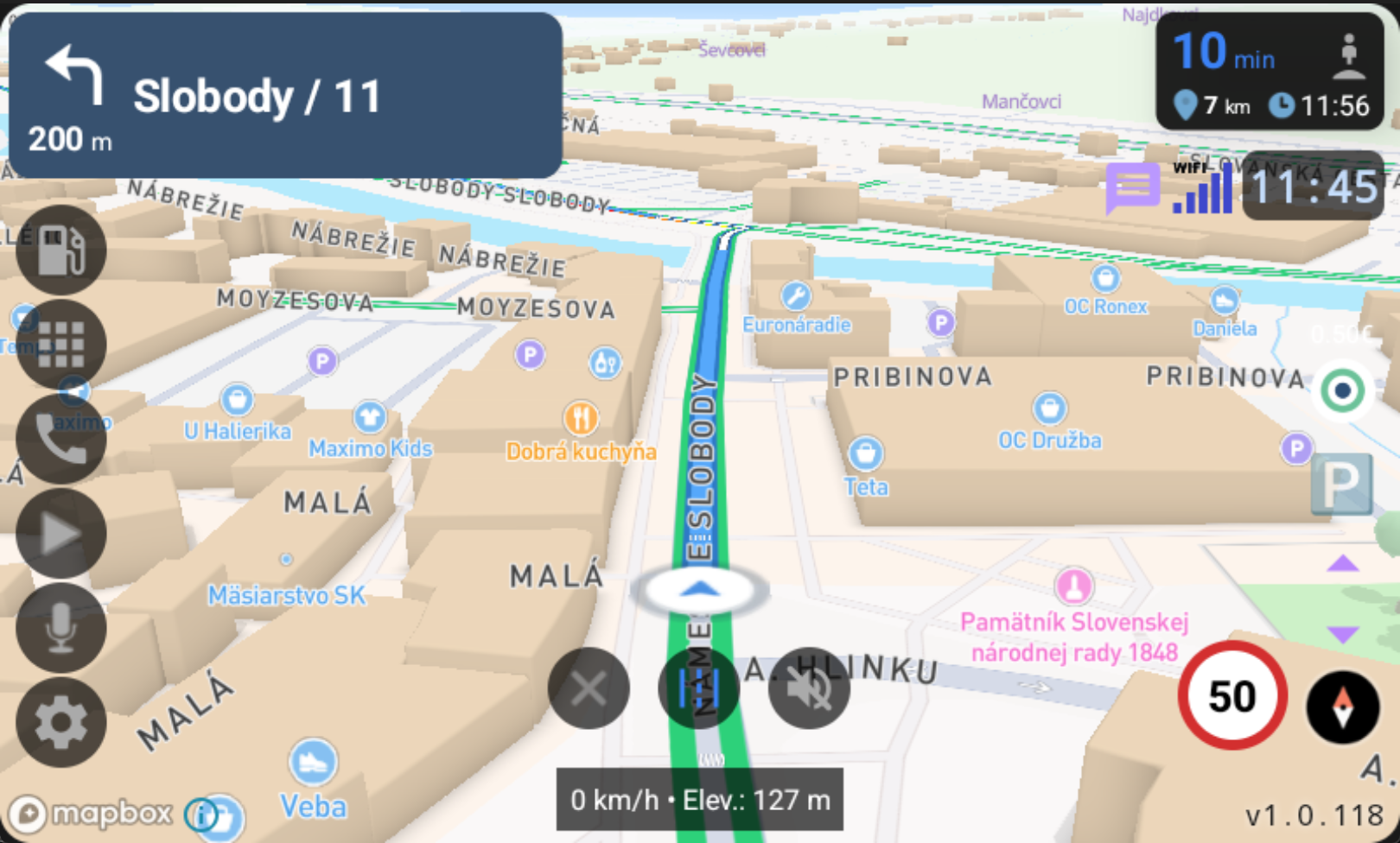
Mostra la prossima manovra — direzione della svolta, distanza e nome della strada. Appare durante la navigazione attiva.
Pressione prolungata — Mostra i pulsanti + e - per ingrandire o ridurre l'istruzione di navigazione.
Apre il pannello dove puoi gestire i tuoi luoghi preferiti salvati — casa, lavoro e posizioni personalizzate.
Tocco — Mostra / nascondi il pannello dei luoghi preferiti. Aggiungi, modifica, riordina o naviga verso i luoghi salvati.
Visualizza il limite di velocità attuale della strada su cui ti trovi. Avviso visivo quando superi il limite.
Tocco — Attiva/disattiva l'avviso di velocità. Quando abilitato, l'app ti avvisa quando superi il limite.
Il pulsante principale di navigazione. Avvia la navigazione passo-passo verso la destinazione selezionata con guida vocale.
Tocco — Avvia la navigazione verso la destinazione corrente.
Centra la mappa sulla tua posizione GPS attuale. Utile dopo aver spostato manualmente la mappa per tornare rapidamente alla tua posizione.
Tocco — Ricentra la mappa sulla tua posizione attuale.
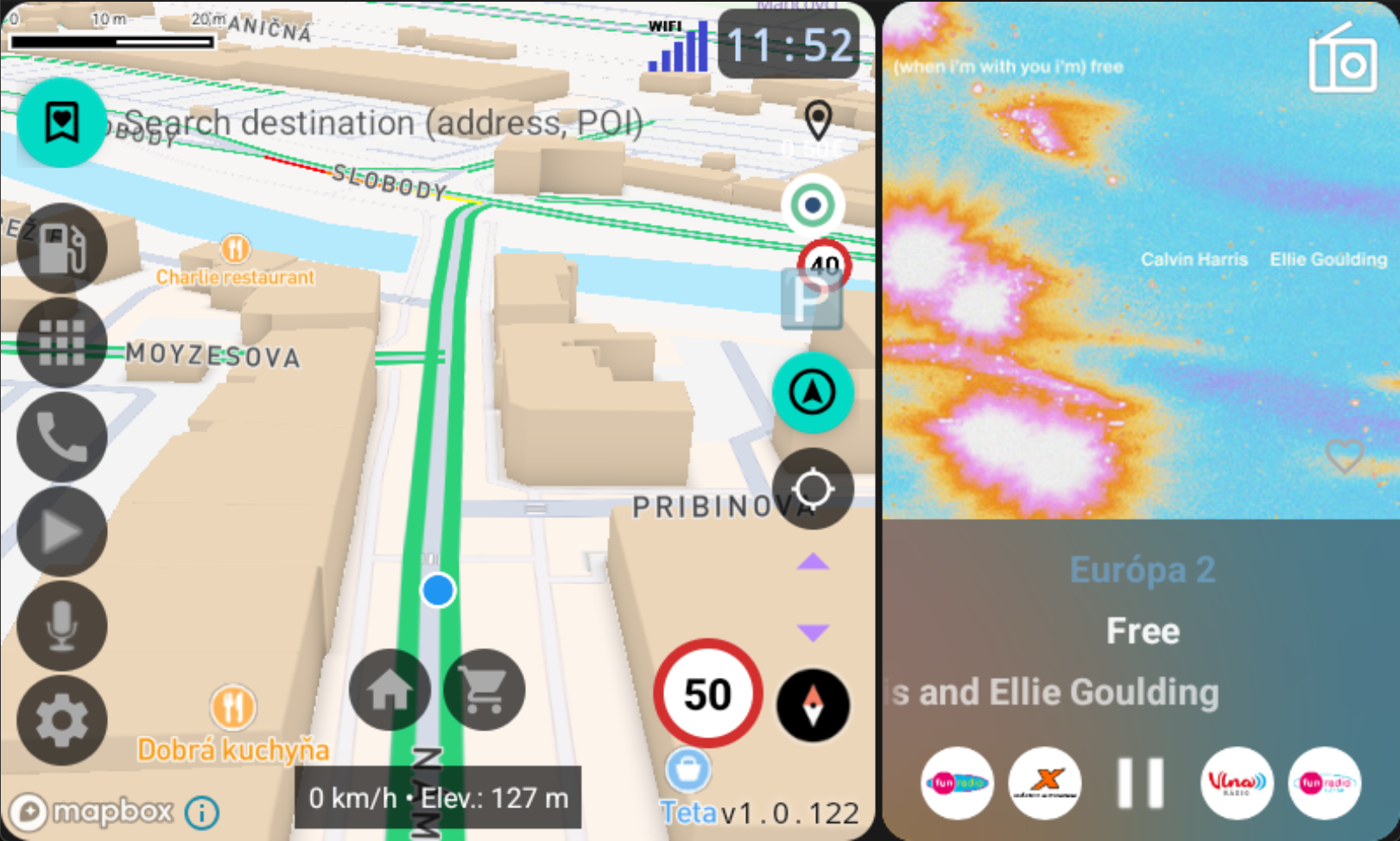
Colonna verticale di pulsanti sul lato sinistro: App, Musica, Contatti, Stazioni di ricarica, Comando vocale e Impostazioni.
Tocco — Apre il rispettivo pannello (launcher app, lettore musicale, contatti telefonici, ecc.)
Pressione prolungata — Ridimensiona il pulsante. Eccezione: pressione prolungata su Impostazioni chiude l'app.
Pulsanti basati sull'AI che prevedono dove vuoi andare in base alla tua cronologia di guida. Appaiono automaticamente quando l'app impara i tuoi schemi.
Tocco — disegna il tuo percorso abituale sulla mappa con traffico in tempo reale, incidenti e avvisi. Nessun inserimento della destinazione, nessuna indicazione di svolta. Senza Premium, il tocco avvia la normale navigazione con indicazioni di svolta verso quel luogo.
Mostra la distanza rimanente e l'orario di arrivo stimato durante la navigazione attiva.
Tocco — Apre il widget Info Viaggio con una panoramica dettagliata del percorso, timeline e punti di interesse nelle vicinanze.
Pressione prolungata — Ridimensiona la visualizzazione del progresso percorso.
Visualizza la copertina dell'album del brano attualmente in riproduzione. Il comportamento dipende dall'orientamento dello schermo.
Tocco (orizzontale) — Apri la vista musicale a schermo intero con copertina grande e controlli.
Tocco (verticale) — Chiudi il widget musicale e torna alla vista mappa.
Mostra il nome del brano e l'artista corrente. Funziona anche come selettore rapido per le tue stazioni o playlist preferite.
Tocco — Apri un elenco delle tue stazioni radio o playlist preferite per cambiare rapidamente.
Pressione prolungata — Mostra i pulsanti + e - per ingrandire o ridurre il testo per una migliore leggibilità durante la guida.
Controlli multimediali standard per la musica o la radio attualmente in riproduzione.
Tocco — Play / Pausa (centro), Brano precedente (sinistra), Brano successivo (destra).
Striscia inferiore che mostra un riepilogo degli incidenti stradali sul tuo percorso — chiusure stradali, congestioni, incidenti e lavori in corso.
Tocco — Apre un elenco dettagliato di tutti gli incidenti stradali lungo il tuo percorso con distanze e descrizioni.
Passa tra diverse app musicali — Spotify, YouTube Music, World Radio, lettore MP3, Radia.sk e qualsiasi altra app multimediale attiva.
Tocco — Apre un elenco delle sorgenti musicali disponibili. Scegli tra Spotify, YouTube Music, World Radio, lettore MP3 e altre app multimediali attive.
Mostra l'orientamento attuale della mappa. Alterna tra la vista nord-in-alto e la direzione di marcia.
Tocco — Passa dalla vista nord-in-alto alla vista nella tua direzione di marcia.
La mappa 3D con edifici, strade e punti di interesse. Supporta gesti per scorrimento, zoom e inclinazione.
Pressione prolungata — Cambia l'angolo di inclinazione della mappa.
Mostra la tua posizione GPS attuale e la direzione di guida sulla mappa.
Pressione prolungata — Sposta il punto centrale della mappa in alto o in basso. Posiziona la tua posizione più in alto o più in basso sullo schermo.
Filtra i punti di interesse visualizzati sulla mappa — ristoranti, stazioni di servizio, parcheggi e altro.
Tocco — Seleziona quali punti di interesse mostrare sulla mappa (ristoranti, stazioni di servizio, parcheggi, ecc.)
Pannello di controllo per la navigazione attiva con opzioni per gestire il percorso e le preferenze di guida.
Interrompi navigazione — Termina la navigazione passo-passo corrente e torna alla modalità di guida libera.
Attiva/disattiva autostrade — Passa tra percorsi che preferiscono o evitano le autostrade.
Navigazione vocale — Attiva o disattiva la guida vocale durante la navigazione.
Mostra l'intensità del segnale mobile attuale e il tipo di rete nella barra di stato.
Tocco — Apre il pannello impostazioni Wi-Fi di Android per attivare o disattivare rapidamente il Wi-Fi.
Mostra le notifiche in arrivo dal tuo telefono direttamente sulla schermata di navigazione così non devi distogliere lo sguardo.
Tocco — Visualizza l'ultima notifica. Leggi messaggi, chiamate e altri avvisi senza uscire dalla schermata di navigazione.