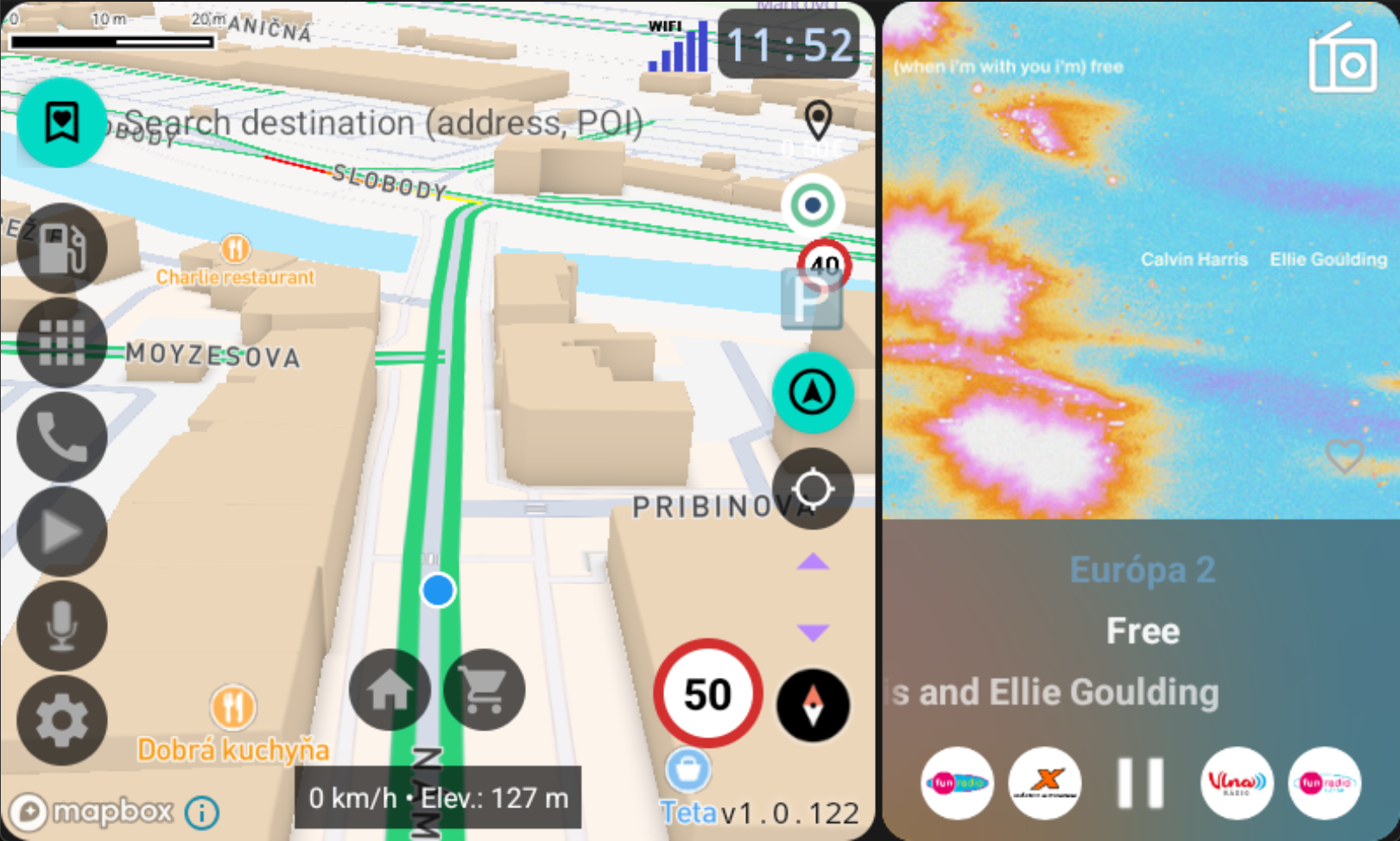
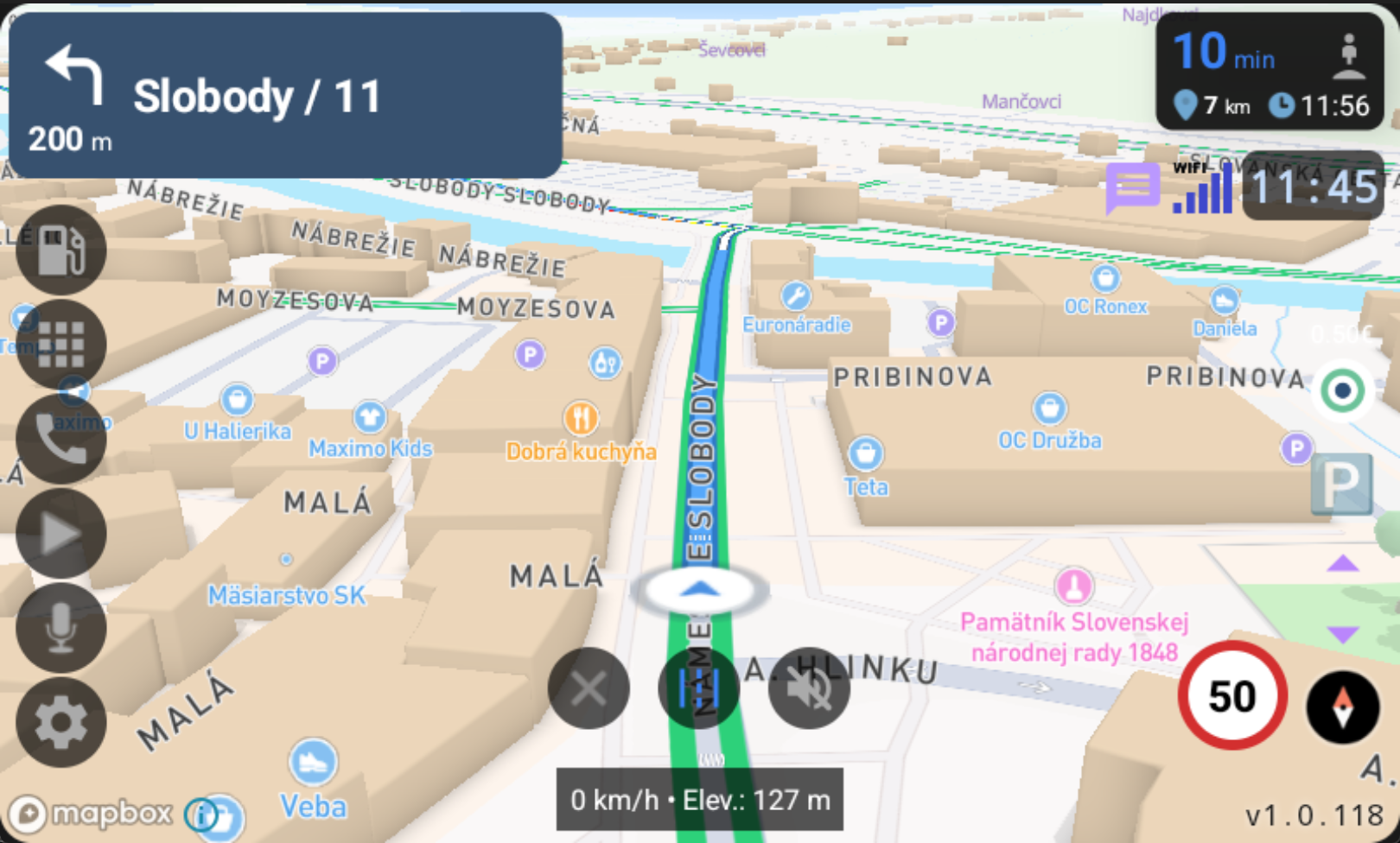
Affiche la prochaine manoeuvre — direction du virage, distance et nom de la rue. Apparaît pendant la navigation active.
Appui long — Affiche les boutons + et − pour agrandir ou réduire l'instruction de navigation.
Ouvre le panneau où vous pouvez gérer vos lieux favoris enregistrés — domicile, travail et emplacements personnalisés.
Appui — Afficher / masquer le panneau des lieux favoris. Ajoutez, modifiez, réordonnez ou naviguez vers les lieux enregistrés.
Affiche la limitation de vitesse actuelle de la route sur laquelle vous circulez. Avertissement visuel en cas de dépassement.
Appui — Activer/désactiver l'alerte de vitesse. Lorsqu'elle est activée, l'application vous avertit en cas de dépassement de la limitation.
Le bouton d'action principal de navigation. Lance la navigation virage par virage vers votre destination sélectionnée avec guidage vocal.
Appui — Démarrer la navigation vers la destination actuelle.
Centre la carte sur votre position GPS actuelle. Utile après avoir déplacé la carte manuellement pour revenir rapidement à votre position.
Appui — Recentrer la carte sur votre position actuelle.
Colonne verticale de boutons sur le côté gauche : Applications, Musique, Contacts, Stations de recharge, Commande vocale et Paramètres.
Appui — Ouvre le panneau correspondant (lanceur d'applications, lecteur de musique, contacts téléphoniques, etc.)
Appui long — Redimensionner le bouton. Exception : appui long sur Paramètres ferme l'application.
Boutons alimentés par l'IA qui prédisent où vous souhaitez aller en se basant sur votre historique de conduite. Apparaissent automatiquement lorsque l'application apprend vos habitudes.
Appui — trace votre itinéraire habituel sur la carte avec le trafic en direct, les incidents et les alertes. Pas de saisie de destination, pas d'instructions de virage. Sans Premium, l'appui démarre la navigation classique avec instructions de virage vers ce lieu.
Affiche la distance restante et l'heure d'arrivée estimée pendant la navigation active.
Appui — Ouvre le widget Infos trajet avec un aperçu détaillé du voyage, la chronologie et les points d'intérêt à proximité.
Appui long — Redimensionner l'affichage de la progression.
Affiche la pochette de l'album du titre en cours de lecture. Le comportement dépend de l'orientation de l'écran.
Appui (paysage) — Ouvrir la vue musicale plein écran avec grande pochette et contrôles.
Appui (portrait) — Fermer le widget musical et revenir à la vue carte.
Affiche le nom du titre et l'artiste en cours. Sert également de sélecteur rapide pour vos stations ou playlists favorites.
Appui — Ouvrir une liste de vos stations de radio ou playlists favorites pour changer rapidement.
Appui long — Affiche les boutons + et − pour agrandir ou réduire le texte pour une meilleure lisibilité en conduisant.
Contrôles multimédia standard pour la musique ou la radio en cours de lecture.
Appui — Lecture / Pause (centre), Titre précédent (gauche), Titre suivant (droite).
Bande inférieure affichant un résumé des incidents de trafic sur votre itinéraire — fermetures de routes, embouteillages, accidents et travaux.
Appui — Ouvre une liste détaillée de tous les incidents de trafic le long de votre itinéraire avec distances et descriptions.
Basculez entre différentes applications musicales — Spotify, YouTube Music, World Radio, lecteur MP3, Radia.sk et toute autre application multimédia active.
Appui — Ouvre une liste des sources musicales disponibles. Choisissez parmi Spotify, YouTube Music, World Radio, lecteur MP3 et autres applications multimédia actives.
Affiche l'orientation actuelle de la carte. Bascule entre la vue nord en haut et la vue dans le sens de la marche.
Appui — Basculer entre la vue nord en haut et la vue dans le sens de la marche.
La carte 3D avec bâtiments, routes et points d'intérêt. Supporte les gestes pour le déplacement, le zoom et l'inclinaison.
Appui long — Modifier l'angle d'inclinaison de la carte.
Affiche votre position GPS actuelle et la direction de conduite sur la carte.
Appui long — Déplacer le point central de la carte vers le haut ou le bas. Positionne votre emplacement plus haut ou plus bas sur l'écran.
Filtrer les points d'intérêt affichés sur la carte — restaurants, stations-service, parkings et plus encore.
Appui — Sélectionner les points d'intérêt à afficher sur la carte (restaurants, stations-service, parkings, etc.)
Panneau de contrôle pour la navigation active avec options pour gérer votre itinéraire et les préférences de guidage.
Arrêter la navigation — Terminer la navigation virage par virage en cours et revenir en mode conduite libre.
Basculer autoroutes — Basculer entre les itinéraires qui privilégient ou évitent les autoroutes.
Navigation vocale — Activer ou désactiver le guidage vocal pendant la navigation.
Affiche la puissance du signal mobile et le type de réseau dans la barre d'état.
Appui — Ouvre le panneau des paramètres Wi-Fi Android pour activer ou désactiver rapidement le Wi-Fi.
Affiche les notifications entrantes de votre téléphone directement sur l'écran de navigation pour que vous n'ayez pas à détourner le regard.
Appui — Voir la dernière notification. Lisez les messages, appels et autres alertes sans quitter l'écran de navigation.