Hauptbildschirm
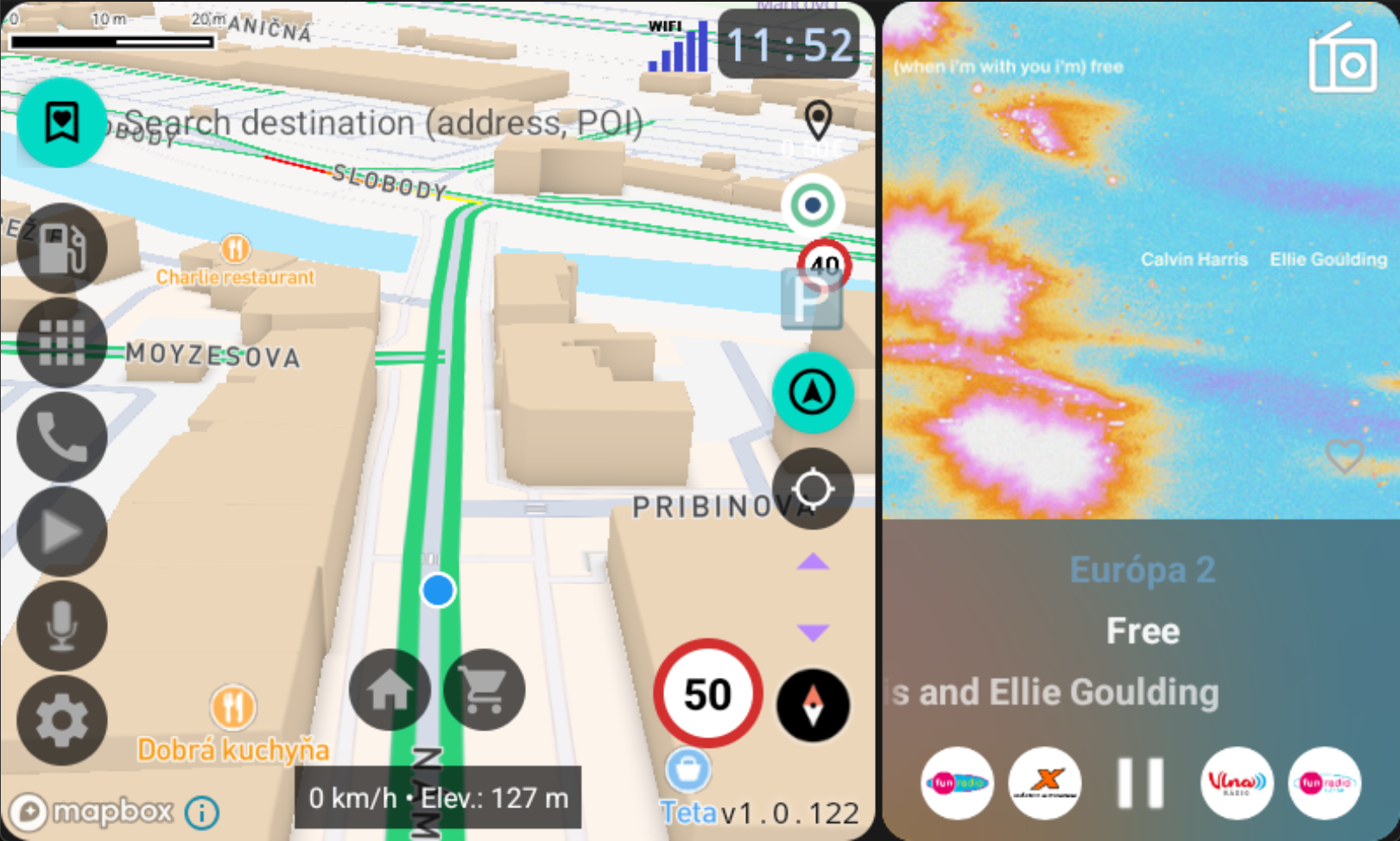
Karte + Musik-Ansicht
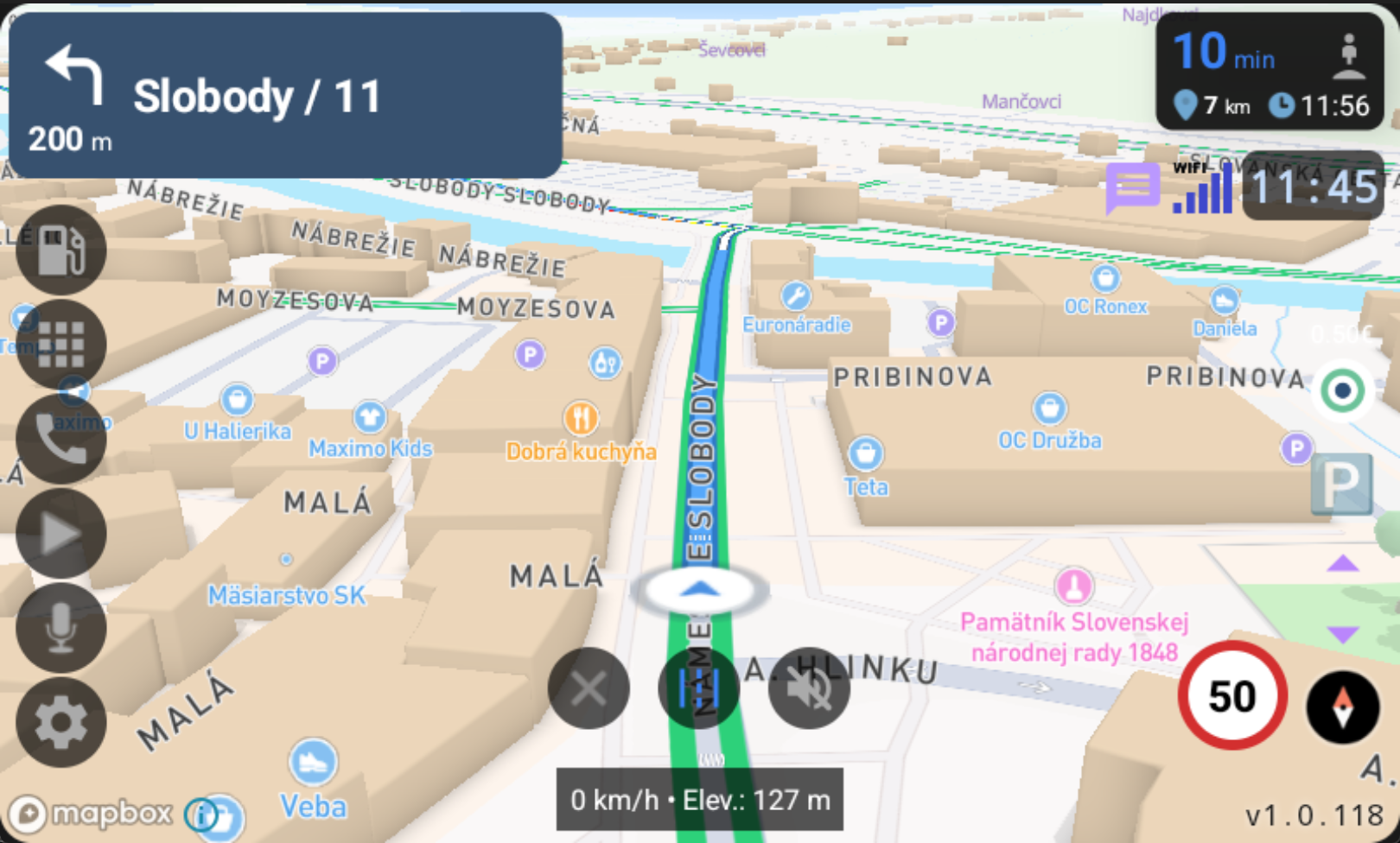
Fahren Sie mit der Maus über die nummerierten Markierungen, um zu sehen, was jedes Element bewirkt. Detaillierte Beschreibungen finden Sie unten.
Zeigt das nächste Manöver — Abbiegerichtung, Entfernung und Straßenname. Erscheint während der aktiven Navigation.
Langer Druck — Zeigt + und − Tasten zum Vergrößern oder Verkleinern der Navigationsanweisung.
Öffnet das Panel, in dem Sie Ihre gespeicherten Lieblingsorte verwalten können — Zuhause, Arbeit und benutzerdefinierte Orte.
Tippen — Lieblingsorte-Panel ein-/ausblenden. Orte hinzufügen, bearbeiten, sortieren oder dorthin navigieren.
Zeigt die aktuelle Geschwindigkeitsbegrenzung der Straße an, auf der Sie sich befinden. Visuelle Warnung bei Überschreitung.
Tippen — Geschwindigkeitswarnung ein-/ausschalten. Bei Aktivierung warnt die App bei Überschreitung der Geschwindigkeitsbegrenzung.
Die Haupt-Navigationstaste. Startet die Schritt-für-Schritt-Navigation zu Ihrem ausgewählten Ziel mit Sprachführung.
Tippen — Navigation zum aktuellen Ziel starten.
Zentriert die Karte auf Ihre aktuelle GPS-Position. Nützlich nach manuellem Verschieben der Karte, um schnell zu Ihrem Standort zurückzukehren.
Tippen — Karte auf Ihre aktuelle Position zentrieren.
Vertikale Tastenreihe auf der linken Seite: Apps, Musik, Kontakte, Ladestationen, Sprachbefehl und Einstellungen.
Tippen — Öffnet das jeweilige Panel (App-Starter, Musikplayer, Telefonkontakte usw.)
Langer Druck — Taste vergrößern/verkleinern. Ausnahme: Langer Druck auf Einstellungen schließt die App.
KI-gestützte Tasten, die vorhersagen, wohin Sie fahren möchten, basierend auf Ihrem Fahrtverlauf. Erscheinen automatisch, wenn die App Ihre Muster erlernt.
Tippen — zeichnet Ihre gewohnte Route auf der Karte mit Live-Verkehr, Störungen und Warnungen. Keine Zieleingabe, keine Abbiegehinweise. Ohne Premium startet das Tippen die normale Navigation mit Abbiegehinweisen zu diesem Ort.
Zeigt die verbleibende Entfernung und geschätzte Ankunftszeit während der aktiven Navigation.
Tippen — Öffnet das Fahrtinfo-Widget mit detaillierter Reiseübersicht, Zeitstrahl und nahegelegenen Sehenswürdigkeiten.
Langer Druck — Routenfortschrittsanzeige vergrößern/verkleinern.
Zeigt das Album-Cover des aktuell abgespielten Titels. Verhalten hängt von der Bildschirmausrichtung ab.
Tippen (Querformat) — Vollbild-Musikansicht mit großem Album-Cover und Steuerung öffnen.
Tippen (Hochformat) — Musik-Widget schließen und zur Kartenansicht wechseln.
Zeigt den aktuellen Songnamen und Künstler. Dient auch als Schnellauswahl für Ihre Lieblingssender oder Playlists.
Tippen — Liste Ihrer Lieblingssender oder Playlists zum schnellen Wechseln öffnen.
Langer Druck — Zeigt + und − Tasten zum Vergrößern oder Verkleinern des Textes für bessere Lesbarkeit während der Fahrt.
Standard-Mediensteuerung für die aktuell abgespielte Musik oder Radio.
Tippen — Wiedergabe / Pause (Mitte), Vorheriger Titel (links), Nächster Titel (rechts).
Untere Leiste mit einer Zusammenfassung der Verkehrsvorfälle auf Ihrer Route — Straßensperrungen, Staus, Unfälle und Baustellen.
Tippen — Öffnet eine detaillierte Liste aller Verkehrsvorfälle entlang Ihrer Route mit Entfernungen und Beschreibungen.
Zwischen verschiedenen Musik-Apps wechseln — Spotify, YouTube Music, World Radio, MP3-Player, Radia.sk und jede andere aktive Medien-App.
Tippen — Öffnet eine Liste verfügbarer Musikquellen. Wählen Sie aus Spotify, YouTube Music, World Radio, MP3-Player und anderen aktiven Medien-Apps.
Zeigt die aktuelle Kartenausrichtung. Wechselt zwischen Norden-oben und Fahrtrichtungsansicht.
Tippen — Zwischen Norden-oben und Fahrtrichtungsansicht wechseln.
Die 3D-Karte mit Gebäuden, Straßen und Sehenswürdigkeiten. Unterstützt Gesten für Verschieben, Zoomen und Neigen.
Langer Druck — Kartenneigungswinkel ändern.
Zeigt Ihre aktuelle GPS-Position und Fahrtrichtung auf der Karte.
Langer Druck — Kartenmittelpunkt nach oben oder unten verschieben. Positioniert Ihren Standort höher oder tiefer auf dem Bildschirm.
Sehenswürdigkeiten filtern, die auf der Karte angezeigt werden — Restaurants, Tankstellen, Parkplätze und mehr.
Tippen — Auswählen, welche Sehenswürdigkeiten auf der Karte angezeigt werden (Restaurants, Tankstellen, Parkplätze usw.)
Steuerungspanel für die aktive Navigation mit Optionen zur Routenverwaltung und Einstellungen der Sprachführung.
Navigation beenden — Die aktuelle Schritt-für-Schritt-Navigation beenden und in den freien Fahrmodus zurückkehren.
Autobahn umschalten — Zwischen Routen wechseln, die Autobahnen bevorzugen oder meiden.
Sprachnavigation — Sprachführung während der Navigation ein- oder ausschalten.
Zeigt die aktuelle Mobilfunksignalstärke und den Netzwerktyp in der Statusleiste.
Tippen — Öffnet die Android WLAN-Einstellungen zum schnellen Ein- oder Ausschalten von WLAN.
Zeigt eingehende Benachrichtigungen von Ihrem Telefon direkt auf dem Navigationsbildschirm, damit Sie nicht wegschauen müssen.
Tippen — Letzte Benachrichtigung anzeigen. Nachrichten, Anrufe und andere Benachrichtigungen lesen, ohne den Navigationsbildschirm zu verlassen.